
PROGRAMACIÓN
1. Pantalla de programación
2. Ventana de nombre
3. Programación de valores
4. Programación de listas
5. Programación de fórmulas
6. Ventana de formulación
7. Operadores básicos
8. Grupos
9. Funciones integradas
10. Líneas
11. Navegación
12. Plantillas
PROGRAMACIÓN
La pantalla de presentación es el punto de partida para definir los elementos que formarán el programa.
• Para comenzar, se selecciona una categoría y un tipo de elemento.
• Se visualizan en la lista de elementos los del tipo y categoría seleccionados.
• Cambiando de categoría o de tipo se actualiza la lista.
• Si se desea crear elementos de una categoría nueva, primero se crea la categoría y se selecciona.
• Todos los elementos nuevos que se creen se asignan a la categoría y al tipo seleccionados.
• A partir de una categoría y un tipo de elementos (seleccionados) se maneja el repositorio.

Mediante los botones de la barra de herramientas de elementos podemos elegir una acción, que nos llevará al punto adecuado para su ejecución:
 NUEVO
NUEVO
Permite crear un nuevo elemento del tipo seleccionado y lo incorpora a la categoría marcada.
 EDITA
EDITA
modifica la programación del elemento marcado.
 DUPLICA
Permite crear un nuevo elemento, a partir de uno existente, copiando su contenido y pasando a edición.
 ELIMINA
Elimina de la biblioteca el elemento marcado, tras verificar que no está siendo utilizado por ningún otro elemento del programa.
 CALCULA
Pasa al modo de ejecución de programas.
En todos los casos, excepto en ‘Elimina’, se pasa a la pantalla de trabajo, donde se lleva a cabo la acción seleccionada.
Tanto la creación de un nuevo elemento (de la categoría y tipo marcados) como la modificación o duplicado (del elemento seleccionado) nos llevan a la pantalla de edición, que tiene tres partes:
NOMBRE
CONTENIDO
TECLADO
Cada tipo de elemento configura de forma diferente estas ventanas de acuerdo con su cometido.
1. PANTALLA DE PROGRAMACIÓN
La segunda ventana de Eureka es la Pantalla de Programación. Aquí se crean los elementos de programa y se realizan los cálculos.
Tiene tres partes:
FRANJA DE NOMBRE O RESULTADO
En las acciones de edición de un elemento (fórmula, valor, lista o plantilla), sirve para crear el título y nombre simbólico del elemento, y dependiendo del tipo, los valores de configuración asociados o (para fórmulas) los parámetros de llamada y las variables auxiliares de cálculo. En la acción de cálculo, aquí se presenta el resultado. De forma general la dividimos en tres partes.
CUADRO DE CONTENIDO
Dependiendo del tipo de elemento que se está definiendo, aquí se introduce el programa asociado. (En Valores, esta franja se desactiva.)
TECLADO
La parte inferior de la pantalla contiene el teclado, que de forma dinámica se autoconfigura para mostrar siempre los símbolos pertinentes a la fase de programación en la que se encuentra la entrada.
En la segunda página del teclado están los valores constantes o las funciones matemáticas (en general) preprogramadas e integradas en la calculadora.
Tienen la denominación habitual, de forma que no necesitan aclaración. Al pulsar la tecla de un valor constante o función integrada se añade una llamada al símbolo, y según el formato, se abren los paréntesis para indicar los parámetros de cálculo o se posiciona el cursor de inserción para indicar el parámetro como subíndice.
2. VENTANA DE NOMBRE
El primer recuadro de la ventana de programación es la ventana ‘Nombre’. La forman los
siguientes datos:
1. Rótulo
2. Nombre.


RÓTULO
Es un texto descriptivo que asociamos al elemento para definir su función. En la fase de Título se presenta un teclado alfanumérico básico, con el que podemos añadir el texto deseado.
NOMBRE
En la parte inferior se introduce el nombre del elemento, tal y como se utilizará en las expresiones matemáticas en las que se usa. Para la representación de nombres de fórmulas, valores y tablas, y siguiendo la tradición matemática, permitimos una gran variedad de símbolos, que permiten dar una imagen directa, intuitiva y sencilla de cada elemento de cálculo.
Tal como se han creado siempre los elementos matemáticos, deben ser cortos y sencillos. Cada elemento tiene un nombre de hasta 8 caracteres. El primero es el principal, y puede llevar ‘adorno’. El resto puede ir a la misma altura, o como subíndice o como superíndice, o ambos.
Como es habitual en las expresiones matemáticas y en la formulación científica en general, se recomienda que el nombre se base en una letra, que puede ser latina o griega, mayúscula o minúscula, o el set adicional de caracteres auxiliares (decorados, hebreo, símbolos).
Un elemento debe constar de una (o si se precisa dos) letras principales, añadir un adorno, si queremos crear elementos relacionados con la misma simbología, y una o dos letras o números de subíndice o de superíndice, de forma que creemos nombres claros, compactos, sencillos y de fácil manejo.
La primera letra del nombre puede llevar un adorno. El adorno es un signo de puntuación que se superpone a la letra principal para diferenciar su función de otros similares, y así crear una familia de símbolos relacionados. El mismo efecto puede conseguirse con el uso de subíndice y superíndice.
Un tipo de adorno especial, no visible, permite incrustar la segunda letra en la primera, en tres grados diferentes, para crear un efecto de superposición.
[ ° ˆ ̄ ̄̄ ̃ ̕ ̋ ];.
Mientras está activa la ventana de nombre, y se está definiendo su contenido, se activa el teclado alfabético. Para activar esta ventana desde la ventana de contenido, hay que tocarla en la mitad izquierda.
Recupera el foco, cambia el color del fondo, configura el teclado y muestra el punto de escritura en el lugar que corresponde. Para pasar de la ventana de nombre a la de contenido (formulación), basta con tocar esta última en cualquier lugar de su superficie.
3. PROGRAMACIÓN DE VALORES
Llamamos ‘Valor’ a un elemento de programación que asigna un nombre a un contenido numérico simple. Los valores son nombres asignados a números.

Un valor se define completamente en la ventana de nombre, sin necesidad de utilizar la ventana de contenido.
En la ventana de nombre se define de la forma explicada un rótulo descriptivo de la función del valor, y un nombre, que será el que se utilice para designarlo en las fórmulas en las que se utiliza.
Como datos adicionales se introduce: DEF.
Valor por defecto, o valor numérico atribuido a la variable para su uso en la formulación.
ESCALA
Indica la unidad de medida del valor, que puede ser:
• 1. Valor nominal, tal como se introduce.
• %. El valor está expresado en tanto por ciento.
• ‰. El valor está expresado en tanto por mil.
• ‰. El valor está expresado en tanto por millón.
4. PROGRAMACIÓN DE LISTAS
Llamamos ‘Lista’ a una colección de valores numéricos, accesibles en la formulación a partir de un índice de acceso.

La definición de una Lista tiene dos partes, primero se identifica con nombre y atributos en la ventana de Nombre y posteriormente se introducen los valores en cada uno de los valores que componen la lista.
En la ventana de nombre se define de la forma explicada, un rótulo descriptivo de la función de la lista y un nombre, que será el que se utilice para designarlo en las fórmulas en las que se utiliza.
Como datos adicionales se introduce:
FORMATO
En la misma línea, alineado a su izquierda, se indica el formato de representación del elemento, según su tipo. El formato permite decidir la estética con la que se representará el índice de búsqueda del elemento numérico de la lista, cuando se utilice en una expresión matemática (fórmula).
Los formatos permitidos para listas son:
• [x] Corchetes: Los parámetros se representan sin nombre (por orden de posición) entre corchetes. Ej.: Ψ₅[n].
• Sub Subíndice: Los parámetros se ven como subíndices, sin nominar. Ej.: Ψn
ESCALA
Indica la unidad de medida de los valores de la lista, que puede ser:
• 1. Valor nominal, tal como se introduce.
• %. El valor está expresado en tanto por ciento.
• ‰. El valor está expresado en tanto por mil.
• ‰. El valor está expresado en tanto por millón.
DEF.
Valor por defecto, o valor numérico que devolverá la lista cuando el elemento buscado no exista.
MAX
Es el número de elementos de que consta la lista, y que se crean en el momento de pasar a la ventana de valores. Si este valor se modifica, el tamaño de la lista se adapta de inmediato, insertando los elementos (vacíos) que faltan, o suprimiendo los que sobran.
ÍNDICE
Tipifica el comportamiento de la lista en el momento de efectuar la búsqueda de un elemento, a través del índice. Puede ser:
• Secuencia: el índice es un número consecutivo, a partir de cero.
• Desde: el índice forma parte del intervalo de valores, a partir del valor indicado (incluido) hasta el siguiente valor (excluido).
• Hasta: el índice forma parte del intervalo de valores, a partir del valor anterior (excluido) hasta el valor indicado (incluido).
• Clave: se busca el elemento cuyo índice de búsqueda coincida exactamente con la clave indicada en cada elemento.
En la ventana de trabajo se introducen cada uno de los elementos que componen la lista. Cada lista se compone de dos columnas: índice y valor.
Dependiendo del tipo de índice de acceso (secuencial, hasta, desde, clave) el índice es automático (secuencial) o debe introducirse junto con el valor. Las flechas de movimiento arriba y abajo permiten el desplazamiento de un elemento a otro. Las flechas de desplazamiento izquierda y derecha posicionan el punto de escritura dentro del elemento.
5. PROGRAMACIÓN DE FÓRMULAS
La tarea primordial de Eureka es la de programar fórmulas, que pasarán a formar parte de nuestra biblioteca personal, para su utilización en cálculos, en otras fórmulas y en plantillas de cálculo, de forma directa, recursiva.

La definición de una fórmula comienza con la creación de su cabecera identificativa, en la ventana de ‘Nombre’. Además del rótulo y nombre, que siguen las normas generales de nomenclatura, se debe definir para cada fórmula:
FORMATO
En la misma línea, alineado a su izquierda, se indica el formato de representación del elemento, según su tipo. El formato permite decidir la estética con la que se representarán los parámetros de llamada de una función, cuando se utilice en una expresión matemática (fórmula).
Si una fórmula tiene más de un parámetro, se separan por el operador ‘Separa’ ‘•’. Los formatos permitidos para fórmulas son:
• () Paréntesis: los parámetros se representan sin nombre (por orden de posición) entre paréntesis. Ej.: Ψ₅(1• 2).
• [] Corchetes: los parámetros se representan sin nombre (por orden de posición) entre corchetes. Ej.: Ψ₅[1• 2].
• [nx] Nominados: los parámetros se representan entre corchetes, y cada uno muestra su nombre y el operador de asignación. Ej.: Ψ₅[α1 • β 2].
• Sub Subíndice: los parámetros se ven como subíndices, sin nominar. Ej.: Ψ 1 • 2
PARÁMETROS
Las fórmulas permiten definir parámetros de llamada, que serán sustituidos por los valores reales, en la expresión que los utiliza, mediante llamada con pase de parámetros, tal y como se hace normalmente en el cálculo científico y en los lenguajes de programación.
• Se pueden definir un máximo de 8 parámetros para cada fórmula.
• Cada parámetro tiene un nombre, que consta de una a tres letras (mayúsculas, minúsculas, latinas o griegas) que pueden llevar subíndice.
• Se recomienda que se nombre a los parámetros de forma concisa, clara y sencilla.
• Este nombre se utiliza dentro de la expresión matemática que forma la fórmula que se está definiendo, y en tiempo de ejecución su valor se sustituye por el valor de llamada.
• Al llamar a una fórmula dentro de una expresión, si el formato de llamada así lo específica (segunda forma), estos nombres son visibles en la expresión.
• En las formas uno y dos solo se tiene en cuanta su posición y no su nombre.
VALORES LOCALES
Las fórmulas multilínea permiten definir valores locales de utilización como variables auxiliares en la fórmula para almacenar resultados intermedios, tal y como se hace en los lenguajes de programación. Al salir de la fórmula, estos valores se pierden.
• Se pueden definir un máximo de 8 valores locales para cada fórmula.
• Cada valor local tiene un nombre, que consta de una a tres letras (mayúsculas, minúsculas, latinas o griegas) que pueden llevar subíndice.
• Se recomienda que se nombre a los valore locales de forma concisa, clara y sencilla.
• Este nombre se utiliza dentro de la expresión matemática que forma la fórmula que se está definiendo.
6. VENTANA DE FORMULACIÓN
En la parte de edición del contenido de una fórmula (ventana de programación) se introduce, mediante el conjunto de teclados autoconfigurados para cada caso, la expresión matemática que compone la fórmula.
Una fórmula puede ser una expresión matemática simple (una sola línea) o compleja (multilínea).
La variable R recibe el resultado. El resultado que devuelve la fórmula cuando es llamada en una expresión por otra fórmula o cálculo es el contenido final de dicha variable, con independencia de que puede asignar resultados parciales a otras variables de tipo Valor de la biblioteca.
Al editar una fórmula nos movemos por el texto para añadir o modificar la expresión.
• Para movernos a través del texto de la fórmula se utilizan (únicamente) las flechas (izquierda y derecha) de movimiento.
• Con la flecha izquierda se retrocede en el código y con la flecha derecha se avanza, hasta posicionar el cursor de escritura en el sitio deseado.
• El punto de escritura se representa por un trazo vertical rojo insertado entre dos símbolos de programación.
• El nuevo símbolo que se escriba se insertará exactamente en esta posición, entre los símbolos donde se encuentra el cursor (o al principio o al final de la expresión), desplazando al resto convenientemente.
• Como la representación de la expresión no es lineal, por la existencia de alteraciones matemáticas (numeradores, denominadores, potencias, sumatorios), se ha de tener precaución a la hora de editar la fórmula, y comprender básicamente su estructura interna.
Una fórmula es una expresión algebraica de cálculo representada internamente como una secuencia de símbolos ordenados tal y como aparecen en pantalla y que es también el orden en el que se calculan.
Por eso solo se avanza o retrocede, siempre en el orden interno de representación, al que nos debemos acostumbrar. Por otra parte, un elemento que puede llevar a confusión hasta que se asimile es la existencia de agrupaciones lógicas (GRUPOS).
Un grupo, se ha dicho, es una parte de la expresión, que se evalúa en sí misma.
• El modelo básico es el paréntesis. Una expresión entre paréntesis tiene entidad propia, y se evalúa primero.
• Todas las agrupaciones actúan como paréntesis, pero con matices de cálculo que le dan entidad propia.
Más adelante se explican las agrupaciones que contiene Eureka, además de fórmulas incorporadas y definidas por el usuario.
Eureka escribe siempre el paréntesis de apertura y de cierre en una única operación, para facilidad de escritura, y para garantizar la coherencia de la expresión, suprimiendo los errores de balanceo de paréntesis.
Esto quiere decir dos cosas:
• en primer lugar, que al pulsar una tecla de GRUPO siempre se insertan los símbolos de programa de abrir y de cerrar. En unos casos son visibles y en otros invisibles. El cursor de escritura se sitúa siempre entre ambos, para escribir el contenido.
• Al terminar, la forma de salir del GRUPO es siempre mover el cursor a la derecha con la flecha correspondiente y situarnos a continuación del elemento de cierre.
Cuando el GRUPO no es explícitamente visible (los símbolos de abrir y cerrar son implícitos), opera igual, pero como no se ven, es más difícil, y hay que acostumbrarse a pensar cuándo el cursor de escritura está dentro del GRUPO o fuera de él.
Son invisibles:
• la fracción, la potencia, la exponenciación y la raíz cuadrada, índices del sumatorio, subíndice de tabla.
Son visibles:
• el paréntesis, valor absoluto, parte entera, parte decimal, factorial, cielo y techo.
En todos los casos podemos saber dónde se encuentra el cursor por su posición, su tamaño, su color o por sus efectos, a los que nos debemos acostumbrar.
Si al escribir un símbolo vemos que lo hace dentro, simplemente lo borramos, y nos salimos con la flecha de desplazamiento a la derecha.
Otro punto a tener en cuenta con relación a los GRUPOS es cómo borrarlos.
Ya hemos dicho que los símbolos de abrir y cerrar se insertar simultáneamente y nunca pueden ir desparejados ni desordenados. Esto requiere que si se borra un GRUPO, se eliminen simultáneamente ambos símbolos de apertura y cierre.
Para evitar borrar expresiones enteras de forma accidental, Eureka exige que para borrar un GRUPO, este se encuentre vacío, es decir, que no haya ninguna expresión en su interior.
No se puede borrar un GRUPO si se ha escrito dentro. Las reglas son:
• Nunca se borra de forma directa un símbolo de cierre. Si se intenta, simplemente no se realiza ninguna acción. Pulsando la tecla de borrado detrás de un cierre de GRUPO no se hace nada (tengámoslo en cuenta en los GRUPOS invisibles, que simplemente no retrocede el cursor).
• Para borrar un GRUPO hay que eliminar antes, en la forma normal, la expresión que contiene. Una vez vacío, al pulsar la tecla de borrado en el inicio del GRUPO (apertura) se borran ambos componentes. Para los GRUPOS con separadores (máximo, mínimo, funciones de más de un parámetro) se dejan solo los separadores.
7. OPERADORES BÁSICOS
Llamamos operadores básicos al conjunto de símbolos elementales que realizan las operaciones aritméticas básicas.

 CAMBIO DE SIGNO
Cambia el signo del valor o expresión que le sigue.
 SUMA
SUMA
Realiza la suma entre los valores o expresiones anterior y posterior.
 RESTA
RESTA
Realiza la diferencia entre los valores o expresiones anterior y posterior.
 MULTIPLICA
Realiza el producto de los valores o expresiones anterior y posterior.
 DIVISIÓN
Divide el valor o expresión anterior entre la posterior. Es un operador alternativo al de fracción (GRUPO).
 MÓDULO
Calcula el módulo, o resto de la división entera, entre los valores o expresiones anterior y posterior.
COCIENTE ENTERO
Efectúa la división entre los valores, y da como resultado la parte entera del cociente.
 TANTO POR CIENTO
Este operador nos permite la aplicación de porcentajes, dependiendo del operador anterior.
• si el operador anterior es un ‘+’, incrementa el primer valor en el %
• si es un `-`, descuenta dicho %.
• si es un `×` calcula el valor del %
• si es un ‘÷’ obtiene como resultado el valor del % que representa el primer valor sobre el segundo.
50 + 4 % = 52
50 – 4 % = 48
50 × 4 % = 2
45 ÷ 150 = 30 %
TANTO POR MIL
Funciona de forma similar al %, pero en tanto por mil.

8. GRUPOS
Llamamos Grupos, u operadores de agrupación, a los compuestos por dos símbolos simétricos, uno de apertura y uno de cierre, y que encierran o agrupan una expresión sobre la que se ejecuta la acción asociada al operador de grupo.
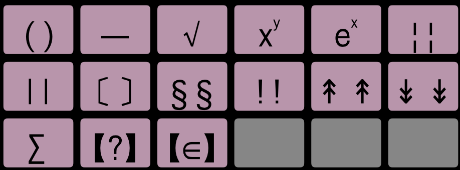
Algunos símbolos de apertura y cierre no son visibles, sino que para respetar la notación matemática habitual se representan mediante cambio de tamaño y posición (subíndices y superíndices).
 PARÉNTESIS
Sirve para determinar el orden de precedencia de los cálculos, en la forma habitual en el cálculo matemático.
 FRACCIÓN
Se abre una raya de quebrado que permite introducir una expresión para el numerador y una expresión para el denominador, Para pasar del numerador al denominador hay que mover el punto de inserción con la flecha de movimiento (Der.) y para salir de la fracción, lo mismo.
 POTENCIA
Inicia un grupo en el que se indica el valor del exponente. Para salir del exponente hay que mover el punto de inserción con la flecha de movimiento hacia la derecha.
 EXPONENCIACIÓN
Inicia un grupo en el que se indica el valor del exponente al que se eleva ‘℮’ (base de logaritmos neperianos). Para salir del exponente hay que mover el punto de inserción con la flecha de movimiento hacia la derecha.
 RAÍZ CUADRADA
Inicia un grupo en el que se indica el valor sobre el que se calcula la raíz. Su extensión se deduce del tamaño de la línea superior que la cubre. Para salir, mover el punto de inserción con la flecha de movimiento hacia la derecha.
 FACTORIAL
Calcula el factorial de la expresión o valor incluido.
 VALOR ABSOLUTO
Quita el signo de la expresión incluida.
 PARTE ENTERA
Extrae la parte entera del resultado de la expresión, despreciando la parte decimal.
 MÁXIMO
Devuelve el mayor valor de la lista de valores o expresiones.
MÍNIMO
Devuelve el menor valor de la lista de valores o expresiones.
 TABLA DE DECISIÓN CONDICIONAL
La primera, delante del signo ‘?’ dirige la operación. Si el resultado es cierto, devuelve
como valor la segunda expresión y si es falso, la tercera. La segunda y tercera se separan con el símbolo de
separador ‘’.
[5 > 3 ? 18 = 35] 18
 TABLA DE DECISIÓN INDEXADA
Se introduce una primera expresión, que es la clave de búsqueda. A continuación, una lista de expresiones formadas por dos partes: clave y valor.
Si la clave de búsqueda está en la clave del elemento, se devuelve como resultado el valor. Al final se puede indicar un valor por defecto, para devolver en el caso de que la clave no se haya encontrado en ningún elemento.
Esta operación compleja utiliza los siguientes símbolos:
• Separa la clave de búsqueda del resto.
• Separa los distintos elementos de búsqueda. Cada elemento se compone de un campo de clave y de un resultado.
• Separa el campo de clave de cada elemento de búsqueda del resultado. Lo que se indica a su derecha es el valor que se devuelve si la clave de búsqueda está en el campo clave del elemento.
• ¨ Separa los distintos valores simples del campo de clave del elemento.
• Crea intervalos de valores de clave. El intervalo es el comprendido entre al valor anterior al símbolo y el posterior.
• Valor por defecto. Si no se satisface la búsqueda es el valor que se devuelve.
Ejemplo:
[índice 5 •8 •12 22 2’34 30 •31 7’128’56]
Que significa: Si el valor del ‘índice’ es 5, 8 o va del 12 al 22, el resultado es 2’34. Si el valor del ‘índice’ es
30 o 31, el resultado es 7’12. En cualquier otro caso, el resultado es 8’56.

9. FUNCIONES INTEGRADAS
En la segunda página del teclado están los valores constantes o las funciones matemáticas (en general) preprogramadas e integradas en la calculadora.
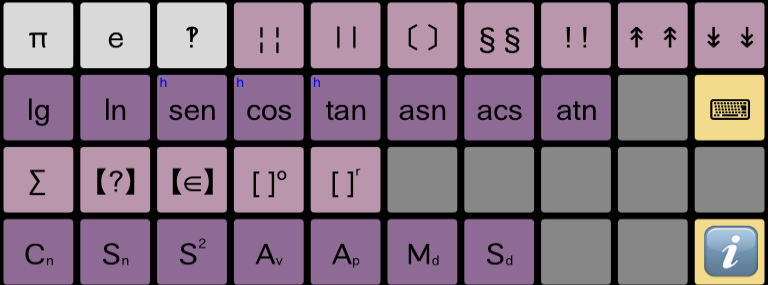
Tienen la denominación habitual de forma, por lo que no necesitan aclaración.
Al pulsar la tecla de un valor constante o función integrada se añade una llamada al símbolo, y según el formato, se abren los paréntesis para indicar los parámetros de cálculo o se posiciona el cursor de inserción para indicar el parámetro como subíndice.

10. LINEAS
Aunque la mayor parte de los cálculos se pueden expresar en una única expresión, que evalúa una fórmula y la asigna al resultado, como elemento de programación esencial, un procedimiento de cálculo (fórmula) Eureka puede contener varias líneas, que juntas evalúan el resultado final.
Cada línea se identifica por el operador que la controla, y que puede ser de asignación (evalúa una expresión aritmética y asigna su resultado) o de decisión (en función de una expresión de control, Eureka decide el camino a tomar.
ASIGNACIÓN SIMPLE
Asigna el resultado de la expresión a la variable de asignación. Al crear una asignación (), se establece por defecto, como variable receptora del resultado, la variable ‘Resultado’ (ℜ), que contiene el resultado final que la fórmula devolverá, o el resultado del cálculo que se está realizando.
Al colocar el cursor delante, el ‘teclado de asignación’ presenta las posibilidades de modificación. Con este, se puede cambiar la variable receptora del cálculo, estableciendo variable global declarada en la pestaña general ‘Valores’ o cualquier variable local o parámetro declarado en la cabecera de la fórmula (ventana ‘Nombre’).
En la acción ‘Calcula’ se definen de forma automática 8 variables locales predeterminadas, rotuladas como hasta . También se puede añadir un modificador de cálculo, que afecta a la asignación.
Estos son operadores aritméticos (+, -, ×, ÷), de manera que el resultado, en lugar de asignarse directamente a la variable de asignación, se opera con esta (se le suma, resta, multiplica o divide).
ASIGNACIÓN DE TABLA
Funciona de forma general como la asignación simple, pero el resultado se asigna (o se opera) a cada uno de los elementos de la tabla de asignación, creando un bucle de cálculo, en el que el cálculo de la expresión se repite para cada uno de los elementos de la tabla, dando lugar como resultado a una lista de resultados en lugar de uno único.
Con el fin de controlar el bucle, se crea de forma automática una variable local ‘t’ que aparece en el teclado básico y que se puede utilizar en el cálculo.
DECISIÓN
Es la capacidad de realizar un bloque de programa (de una o varias líneas) según el resultado de la expresión ‘lógica’ que sirve de control.
Una expresión lógica es aquella que puede ser verdadera o falsa. Mientras se escribe una expresión lógica, el teclado incorpora como teclas auxiliares de esquina los símbolos comparativos y b ooleanos. (<, >, =, ≤, ≥, ≠,∈).
El bloque de decisión se compone de un conjunto ‘cierto’ (), que se evalúa cuando la expresión de control da un resultado verdadero, y un conjunto ‘falso’ (), que se evalúa cuando la expresión de control da un resultado falso.
SELECCIÓN
Es la capacidad de realizar un bloque de programa (una o varias líneas) diferente dependiendo del resultado de la expresión de control.
Evaluada la expresión, se compara su resultado con cada uno de los valores de selección, y se ejecuta el código del bloque perteneciente a la selección coincidente.
Opcionalmente, existe un selector por omisión que evalúa un bloque de código en el caso de que no haya ninguna coincidencia.
REPETICIÓN
Consiste en evaluar el bloque de instrucciones (una o varias líneas) de forma repetida, dependiendo del criterio de finalización.
Existen tres opciones:
• 1. Repetición de condición: Se repite el bloque mientras el resultado de la expresión lógica de control se cumple (da resultado cierto).
Una expresión lógica es aquella que puede ser verdadera o falsa. Mientras se escribe una expresión lógica, el teclado incorpora como teclas auxiliares de esquina los símbolos comparativos y booleanos (<, >, =, ≤, ≥, ≠,∈).
• 2. Repetición indexada: Se repite el bloque tantas veces como elementos tenga el intervalo de control, que cosiste en una sucesión de intervalos (valor inicial y valor final) o valores fijos. En cada ejecución , la variable local toma el valor del índice.
• 3. Repetición de lista: Se repite el bloque una vez con cada uno de los valores de una lista. Al utilizar la lista en la expresión no es necesario establecer índice, puesto que se supone que es el elemento actual de evaluación.
CONFIGURACIÓN
Las funciones de configuración no realizan cálculos efectivos, y por lo tanto no forman parte de las expresiones algebraicas de cálculo. Su función consiste en establecer valores generales de cálculo y el marco global, en valores o en unidades.
Son:
• 1. ConfMort[TablaMortalidad#interés#periodo#sexo#sobremortalidad]
• 2. ConfInt[tasa de interés efectiva anual#periodo de cálculo]
Las funciones de configuración almacenan los valores, calculan los valores determinados por el periodo (Mensual, Bimestral, Trimestral, Cuatrimestral, Semestral, Anual) (interpolación lineal de tablas de mortalidad, cálculo del interés efectivo del periodo, y los valores de ‘u’ y ‘v’).
11. NAVEGACIÓN
Al editar una fórmula nos movemos por el texto para añadir o modificar la expresión.
Para movernos a través del texto de la fórmula se utilizan (únicamente) las flechas (izquierda y derecha) de movimiento. Con la flecha izquierda se retrocede en el código y con la flecha derecha se avanza, hasta posicionar el cursor de escritura en el sitio deseado.
El cursor de escritura es un trazo vertical rojo insertado entre dos símbolos de programación. El nuevo símbolo que se escriba se insertará exactamente en esta posición, entre los símbolos donde se encuentra el çç cursor (o al principio o al final de la expresión), desplazando al resto convenientemente.
Como la representación de la expresión no es lineal, por la existencia de alteraciones matemáticas (numeradores, denominadores, potencias, sumatorios), hay que tener precaución a la hora de editar la fórmula y comprender básicamente su estructura interna.
Una fórmula es una expresión algebraica de cálculo lineal, con el orden de sus componentes tal y como aparecen y se calculan. Por eso solo se avanza o retrocede, siempre en el orden interno de representación, al que nos debemos acostumbrar.
Por otra parte, un elemento que puede llevar a confusión hasta que se asimile es la existencia de agrupaciones lógicas (GRUPOS).
Un grupo, se ha dicho, es una parte de la expresión, que se evalúa en sí misma. El modelo básico es el paréntesis. Una expresión entre paréntesis tiene entidad propia, y se evalúa primero. Todas las agrupaciones actúan como paréntesis, pero con matices de cálculo que le dan entidad propia. Ya hemos enumerado las agrupaciones que contiene Eureka, además de fórmulas incorporadas y definidas por el usuario.
Eureka escribe siempre el paréntesis de apertura y de cierre en una única operación, para facilidad de escritura, y para garantizar la coherencia de la expresión, suprimiendo los errores de balanceo de paréntesis.
Esto quiere decir dos cosas:
• en primer lugar, que al pulsar una tecla de GRUPO, siempre se insertan los símbolos de programa de abrir y de cerrar. En unos casos son visibles y en otros invisibles. El cursor de escritura se sitúa siempre entre ambos, para escribir el contenido.
• Al terminar, la forma de salir del GRUPO es siempre mover el cursor a la derecha con la flecha correspondiente, y situarnos a continuación del elemento de cierre.
Cuando el GRUPO no es explícitamente visible (los símbolos de abrir y cerrar son implícitos), opera igual, pero como no se ven, es más difícil, y hay que acostumbrarse a pensar cuándo el cursor de escritura está dentro del GRUPO o fuera de él.
Los GRUPOS invisibles son:
• fracción, exponente, raíz, índices del sumatorio, subíndice de tabla.
En todos los casos podemos saber dónde se encuentra el cursor por su posición, su tamaño, su color o por sus efectos, a los que nos debemos acostumbrar. Si al escribir un símbolo vemos que lo hace dentro, simplemente lo borramos, y nos salimos con la flecha de desplazamiento a la derecha.
Otro punto a tener en cuenta con relación a los GRUPOS es cómo borrarlos.
Ya hemos dicho que los símbolos de abrir y cerrar se insertan simultáneamente y nunca pueden ir desparejados ni desordenados. Esto requiere que si se borra un GRUPO, se eliminen simultáneamente ambos símbolos de apertura y cierre.
Para evitar borrar expresiones enteras de forma accidental, Eureka exige que para borrar un GRUPO, este se encuentre vacío, es decir, que no haya ninguna expresión en su interior. No se puede borrar un GRUPO si se ha escrito dentro.
Las reglas son:
• Nunca se borra de forma directa un símbolo de cierre. Si se intenta, simplemente no se realiza ninguna acción. Pulsando la tecla de borrado detrás de un cierre de GRUPO no se hace nada (tengámoslo en cuenta en los GRUPOS invisibles, en los que simplemente no retrocede el cursor).
• Segundo, para borrar un GRUPO hay que eliminar antes, en la forma normal, la expresión que contiene. Una vez vacío, al pulsar la tecla de borrado en el inicio del GRUPO (apertura) se borran ambos componentes. Para los GRUPOS con separadores (máximo, mínimo, funciones de más de un parámetro) se dejan solo los separadores.
12. PLANTILLAS
La creación de listas se realiza utilizando dos ventanas, la ventana superior de denominación, y la ventana central de introducción de valores.

La ventana de denominación permite la introducción de los datos de identificación de los parametros de calculo. Contiene las siguientes partes:
ROTULO
La primera línea de la ventana aloja el rotulo descriptivo. Los valores numéricos tienen un rotulo descriptivo, en texto llano, que sirve para ilustrar la función del elemento y que debe ser breve y conciso, pero suficiente para que se sepan las características del elemento que se describe. Se permite un máximo de 40 caracteres.
NOMBRE
En la parte inferior se introduce el nombre del elemento, tal y como se utilizará en las expresiones matemáticas en las que se usa. Para la representación de nombres y siguiendo la tradición matemática, permitimos una gran variedad de símbolos, que permitan dar una imagen directa, intuitiva y sencilla de cada elemento de cálculo.
Tal como se han creado siempre los elementos matemáticos, deben ser cortos y sencillos. Cada elemento tiene un nombre de hasta 8 caracteres. El primero es el principal, y puede llevar ‘adorno’. El resto puede ir a la misma altura, o como subíndice o como superíndice, o ambos.
Como es habitual en las expresiones matemáticas y en la formulación científica en general, se recomienda que el nombre se base en una letra, que puede ser latina o griega, mayúscula o minúscula, o el set adicional de caracteres auxiliares (decorados, hebreo, símbolos).
Un elemento debe constar de una (o si se precisa dos) letras principales, añadir un adorno, si queremos crear elemento relacionados con la misma simbología, y una o dos letras o números de subíndice o de superíndice, de forma que creemos nombres claros, compactos, sencillos y de fácil manejo.
Puede llevar un adorno, que es un signo de puntuación que se superpone a la letra principal para diferenciar su función de otros similares, y así crear una familia de símbolos relacionados.
El mismo efecto puede conseguirse con el uso de subíndice y superíndice. Un tipo de adorno especial, no visible, permite incrustar la segunda letra en la primera, en tres grados diferentes, para crear un efecto de superposición. [ ° ˆ ̄ ̄̄ ̃ ̕ ̋ ];
ESCALA
Para introducir y representar valores numéricos se puede seleccinar su escala, que admite los valores: 1 valor sin modificar, % tanto porciento, ‰ tanto por mil y (o/ooo) tanto por millón.
FORMATO
La casilla de formato permite especificar como se accede a un elemento determinado de la lista cuando se utiliza en una expresion de calculo. Admite dos valores, [] se introduce la clave que determina el elemento entre corchetes.
• Sub: se indexa la tabla poniendo la clave en forma de subindice.
DEF. (Valor por defecto)
En esta casilla se permite introducir un valor numérico que será el utilizado en el cálculo cuando el índice de la lista no exista.
MAX. (Número de elementos)
Indicar un número entero que corresponde al número de elementos que contendrá la lista.
CLAVE (Tipo de busqueda)
Existen cuatro tipos de lista en función del critério de selección del elemento a partir de la clave.
• Indice: Indica una lista secuencial, en la que la clave dice la posición del elemento, comenzando por 0.
• Desde, Hasta: define una lista de tramos, en la que la clave nos dá el criterio de busqueda relativo a los valoes introducidos, tomando el primer elemento que cumpla el criterio desde o el último que cumpla el criterio hasta.
• Clave: en la que la clave indica el valor exacto de la busqueda.
VALORES
En la ventana central se introducen los valores numéricos correspondientes a cada elemento de la lista, y los valores de la clave de acceso si coresponde.